Alteon 5208 SSL 인증서 등록 가이드
개요
Alteon 5208 로드밸런서에서 SSL 오프로딩을 구현하기 위한 필수 단계인 SSL 인증서 등록 과정을 상세히 안내합니다. 이 가이드는 웹 GUI를 통한 인증서 등록부터 가상 서비스 설정까지의 전체 과정을 다룹니다.
사전 준비사항
필요한 파일
- fullchain.pem: SSL 인증서 + 중간 CA 인증서 체인
- key.pem: 개인키 파일
파일 확인 방법
# 인증서 내용 확인
openssl x509 -in fullchain.pem -text -noout

# 개인키 확인
openssl rsa -in key.pem -check

# 인증서와 키 매칭 확인
openssl x509 -noout -modulus -in fullchain.pem | openssl md5
openssl rsa -noout -modulus -in key.pem | openssl md5
단계별 설정 가이드
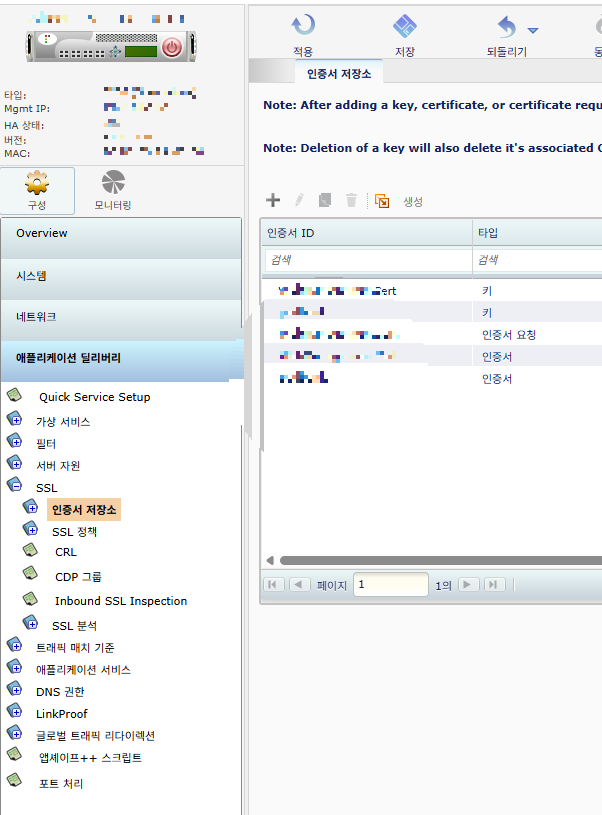
1단계: 인증서 저장소 접근
- Alteon 웹 GUI 접속
- 좌측 메뉴에서 애플리케이션 딜리버리 클릭
- SSL 하위 메뉴 확장
- 인증서 저장소 선택
2단계: 인증서 가져오기
- 인증서 저장소 화면에서 상단의 네모 두 개 모양 아이콘(가져오기) 클릭
- 인증서 업로드 다이얼로그 창 열림
3단계: 인증서 파일 업로드
3-1. SSL 인증서 업로드
파일 선택: fullchain.pem
인증서 ID: [원하는_인증서_이름] (예: example-ssl-cert)
타입: 인증서
3-2. 개인키 업로드
파일 선택: key.pem
인증서 ID: [동일한_인증서_이름] (예: example-ssl-cert)
타입: 키
⚠️ 중요: 인증서와 개인키의 인증서 ID는 반드시 동일해야 합니다.
3-3. 중간 CA 업로드
파일 선택: chain.pem
인증서 ID: [동일한_인증서_이름] (예: example-ssl-cert)
타입: IntermediateCA
4단계: SSL 정책 확인
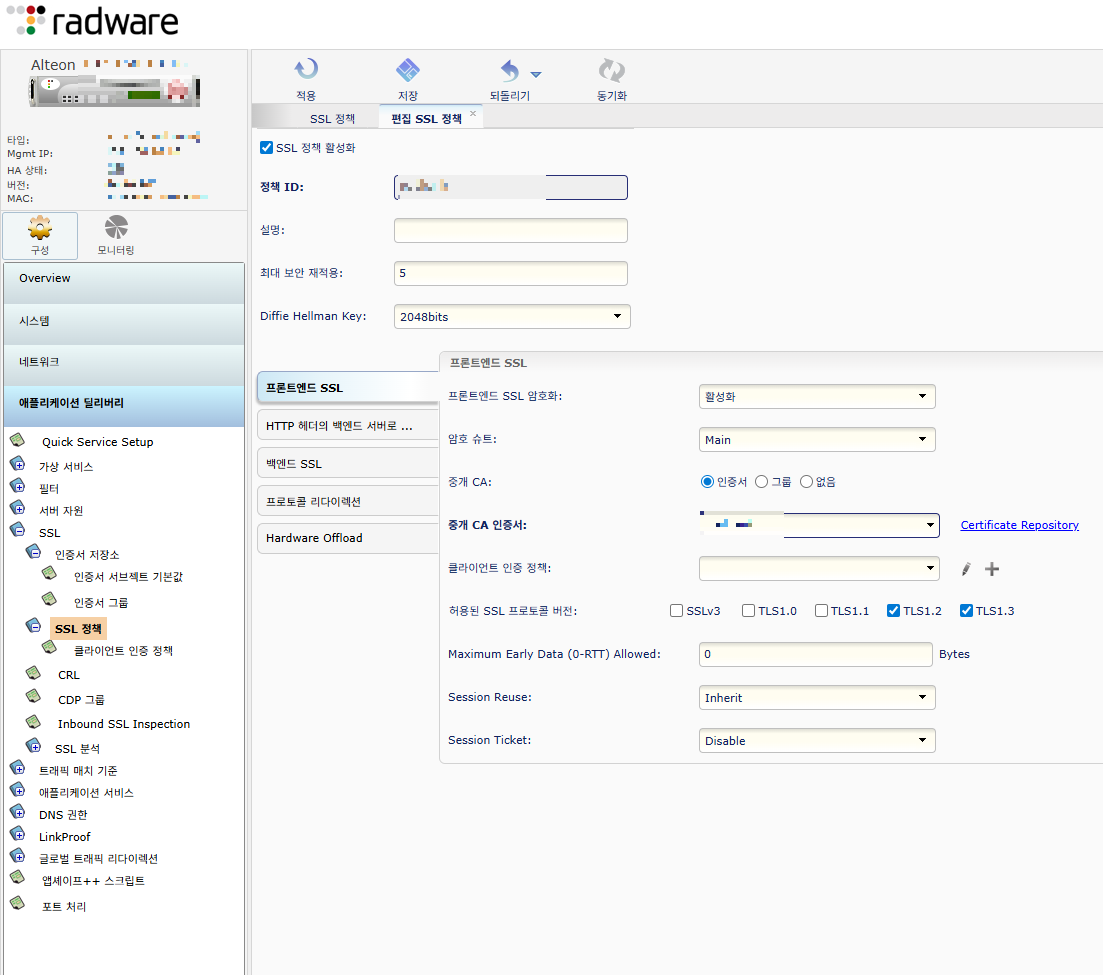
기본 SSL 정책 설정 확인(아무것도 건들지 않고 생성해도 됌)
중개 CA 설정
인증서 정책에서 중개 CA 를 인증서 선택 후 인증서 선택
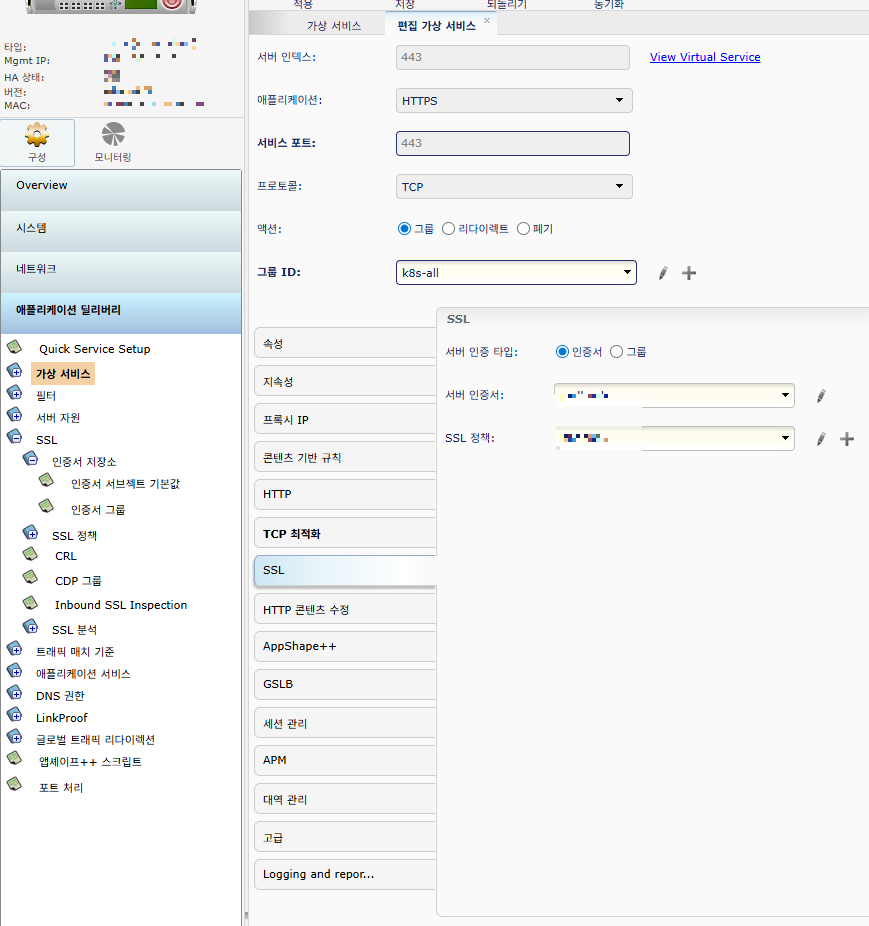
5단계: 가상 서비스 SSL 설정(VIP 및 서버그룹은 사전에 설정 완료 여야 함)
- 좌측 메뉴에서 가상 서비스 클릭
- 서비스 하위 메뉴 선택
- 기존 HTTPS 가상 서비스 편집 또는 새로 생성
- SSL 설정 섹션에서:
- 인증서: 앞서 등록한 인증서 ID 선택
- SSL 정책: 기본 정책 사용(하나 만들어야됌)
설정 완료 후 검증
1. 인증서 등록 확인
# 인증서 저장소에서 확인
인증서 저장소 > 등록된 인증서 목록에서 상태 확인
2. SSL 연결 테스트
# 외부에서 SSL 연결 테스트
openssl s_client -connect [Alteon_VIP]:443 -servername [도메인명]

# 또는 브라우저에서 확인
https://[도메인명]
3. SSL Labs 테스트 (권장)
https://www.ssllabs.com/ssltest/
도메인 입력 후 SSL 보안 등급 확인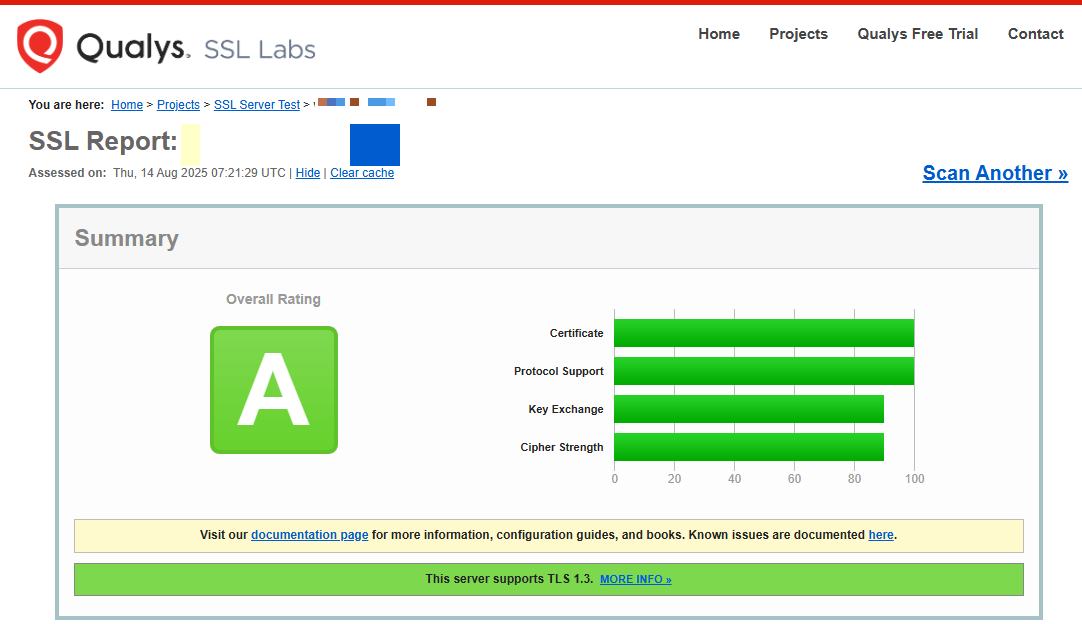
일반적인 문제 해결
인증서 업로드 실패
원인: 파일 형식 또는 인코딩 문제
해결: PEM 형식 확인, UTF-8 인코딩 확인
SSL 핸드셰이크 실패
원인: 인증서와 키 불일치
해결:
1. 인증서 ID 동일성 확인
2. 인증서-키 매칭 재확인
3. 인증서 체인 완성도 확인
브라우저 보안 경고
원인:
1. 중간 CA 인증서 누락
2. 도메인 불일치
3. 인증서 만료

해결:
1. fullchain.pem에 중간 CA 포함 확인
2. 인증서 Common Name/SAN 확인
3. 인증서 유효기간 확인
Best Practices
1. 인증서 관리
- 정기적인 갱신: 만료 30일 전 갱신 일정 수립
- 백업 보관: 인증서와 키 파일의 안전한 백업
- 접근 제어: 개인키 파일의 엄격한 접근 권한 관리
2. 보안 설정
- 강력한 암호화: TLS 1.2 이상만 허용
- Perfect Forward Secrecy: ECDHE 암호화 스위트 우선 사용
- HSTS 헤더: 보안 강화를 위한 추가 설정
3. 성능 최적화
- 세션 재사용: SSL 세션 캐시 활성화
- 압축 설정: 적절한 압축 레벨 설정
- Keep-Alive: HTTP Keep-Alive 연결 유지
결론
Alteon 5208에서의 SSL 인증서 등록은 비교적 직관적인 과정이지만, 인증서 ID의 일관성과 파일 형식의 정확성이 핵심입니다. 올바른 설정을 통해 안전하고 고성능의 SSL 오프로딩 환경을 구축할 수 있습니다.
이 과정을 통해 웹 서버의 SSL 처리 부담을 덜고, 중앙화된 인증서 관리의 이점을 누릴 수 있습니다. 정기적인 모니터링과 유지보수를 통해 안정적인 HTTPS 서비스를 제공하시기 바랍니다.
'네트워크' 카테고리의 다른 글
| Alteon 알테온 로드밸런서 L7 기능 사용해서 URL 별 라우팅 (0) | 2025.09.23 |
|---|---|
| Mikrotik RB5009에 10G WAN/LAN 구성 (0) | 2025.09.09 |
| SSL 오프로딩 환경에서 클라이언트 IP 추적 문제 해결기 (0) | 2025.08.14 |
| VM OPNsense에서 Wireguard 설정하기 (0) | 2025.05.05 |
| Mikrotik 라우터에서 Wireguard 설정 (0) | 2025.05.02 |